皆様、こんにちは!
ジーニアスの原です😸
最近日中暖かくなって上着を着なくても心地よい天気になってきたなと思いましたが、
少し前に雨が連日続いていて、花粉より湿気との戦いが始まっています。。。☔
学生の頃から嫌いな湿気。
某テーマパークや海有県に行くと髪の毛をストレートにしてもすぐにボンバーしてしまい、いつも地味にストレスを感じています笑
シャンプー等変えても変わらない髪質、、ここだけのお話しですが、一時期坊主にしたいと本気で考えていた原がいました😓
(友人が逆にサラツヤストレートで湿気のダメージがないのでいつも横目で良いなぁと思いながら笑)
今はもう髪の毛を長くする予定なので、今後も湿気との戦い頑張っていきます🔥
むしろこうしたら多少良くなった!との報告、是非お待ちしております!!笑
さて話はがらりと変わりますが、今回はちょっとしたジーニアスからの「MINI豆知識」をご紹介いたします🤭🤍
現在のモデルは「Apple CarPlay」が標準装備されております。
最近、Apple CarPlayにも「iOS26」のアップデートが加わり、より一層パワーアップいたしました。
本日は、ディスプレイの背景やアイコンがお好みで変えられるようになりましたので、
①壁紙変更のやり方
②アイコンカスタマイズのやり方
を画像と共にお伝えいたします!是非最後までご覧くださいませ😊
(行うときは事前にBluetoothの接続→Apple CarPlayを許可してください)
まずは、①壁紙変更のやり方です!
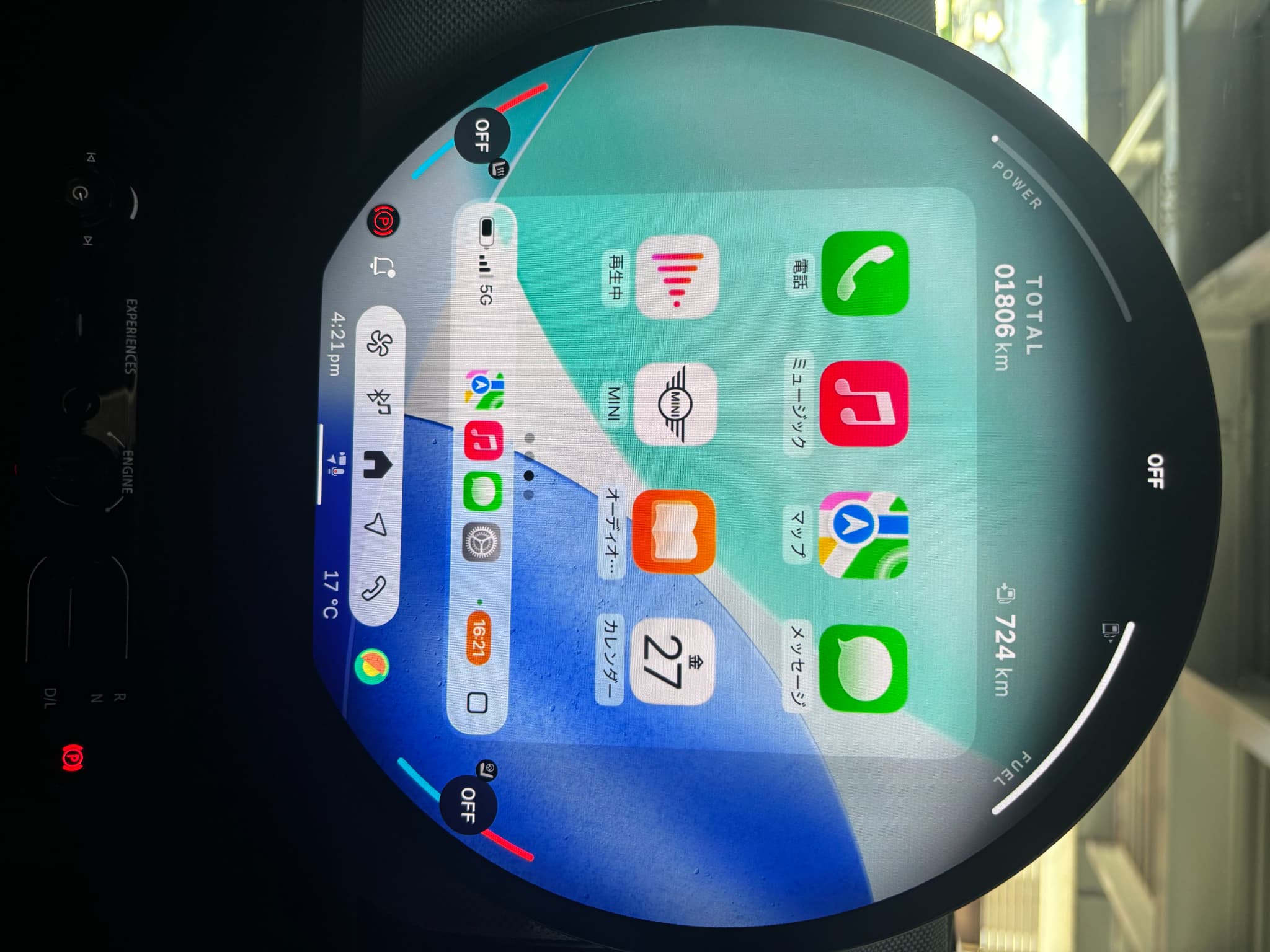
画像のように開けたら右下の設定マーク(歯車のマーク)を押します。
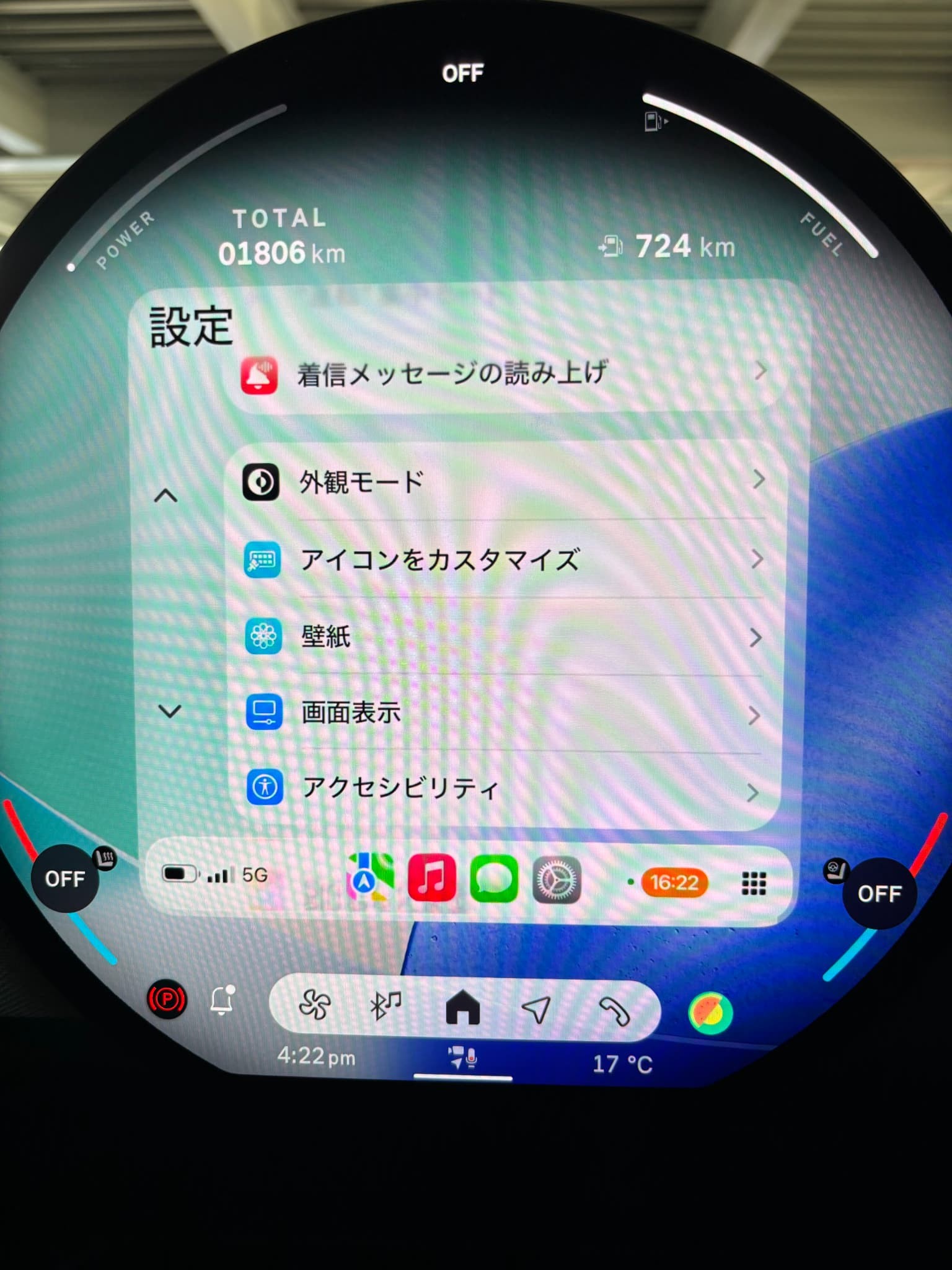
設定に入ったら「壁紙」を押します。
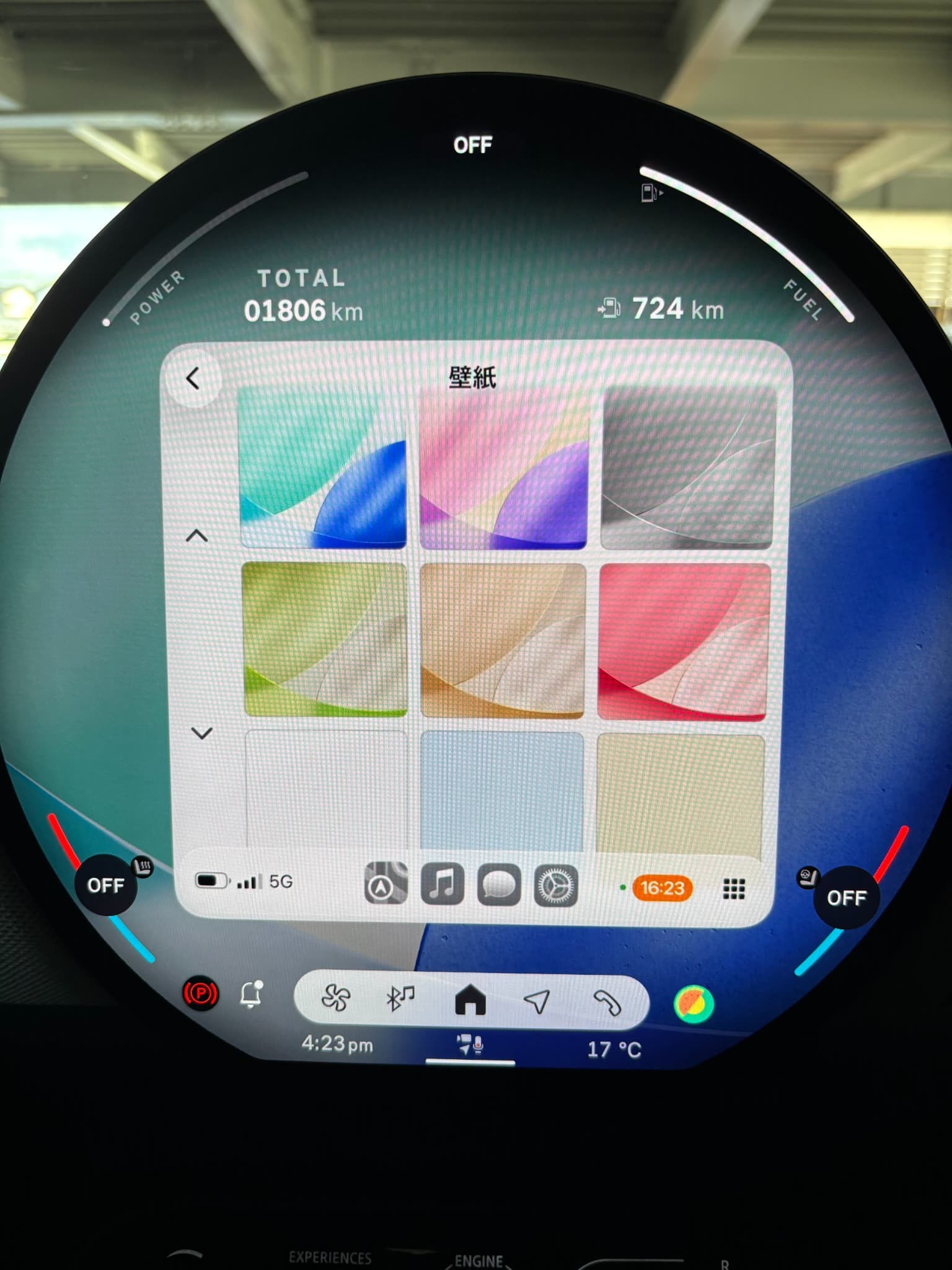
そうすると、【9個】の中から好きな壁紙を選ぶことが可能です。
淡い色にしたり、POPなカラーにしたりと自分好みにカスタマイズができます🎶
また、「設定」→「外観モード」→「常にダーク」にしておくと壁紙の色もガラリと変わります🤔
どの色になるのかは、是非試乗車で是非試してみてくださいませ!
続いては、②アイコンカスタマイズ変更のやり方です。
設定に行くところまでは最初の①の時と一緒です!
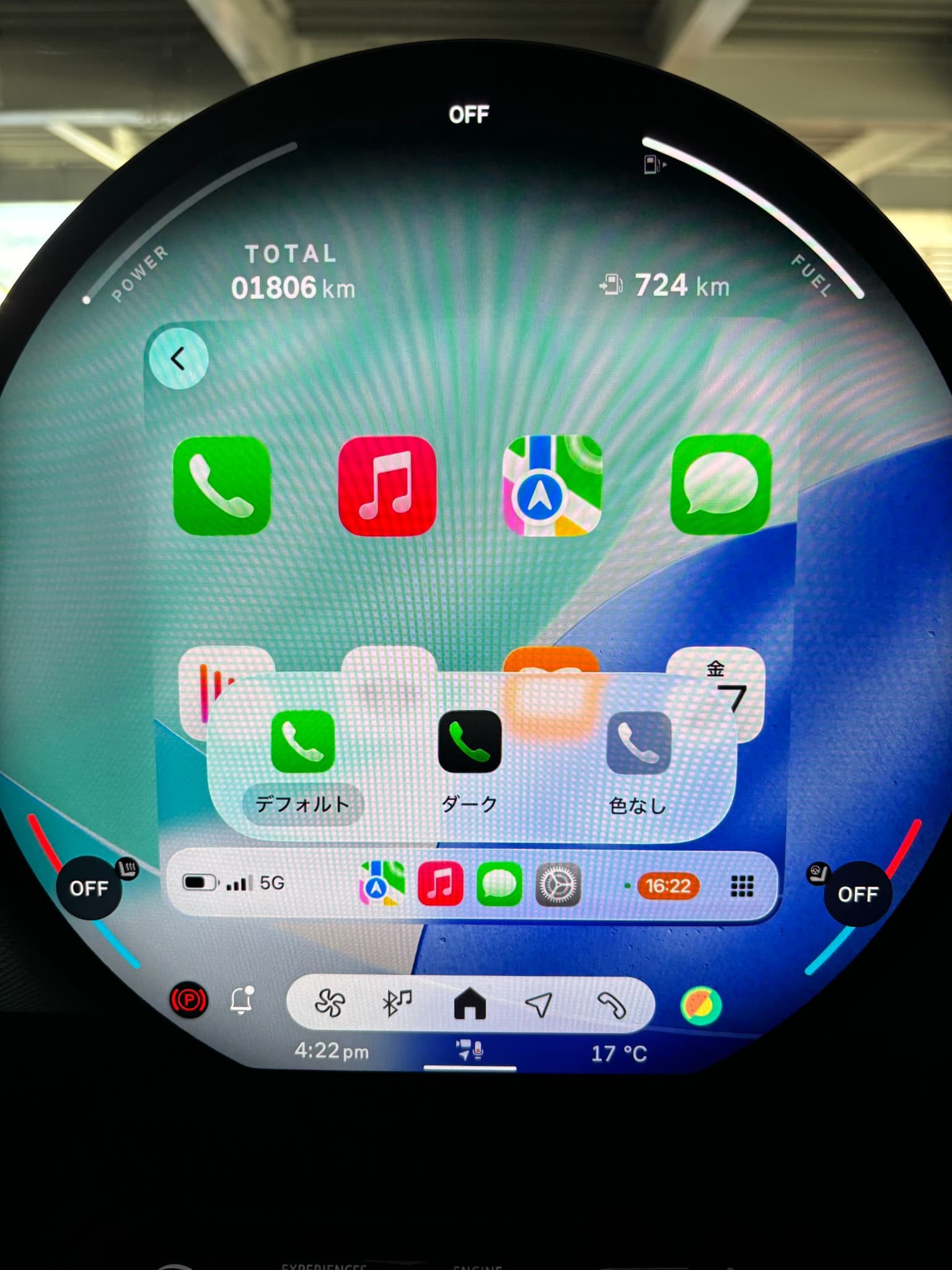
設定に入ったら「アイコンをカスタマイズ」を押します。
すると画像の通り「デフォルト」・「ダーク」・「色なし」の3つから選択できます。
アイコンも変わると壁紙との印象も変わるのでお好みで好きなアイコンをお選びください!
私的には透明系が好きなのでイチオシは「色なし」です🤭
アイコンと壁紙をいろんな風にカスタマイズをすると、サムネのような感じになったりもっとシックな色合いになったりと、色んなシーンに合わせることが可能です❣️
是非Apple CarPlayもお洒落にしてお出かけしてみてはいかがでしょうか🤍
もっと詳しいお話しをお聞きしたい方は是非ショールームでお待ちしております💁♀️